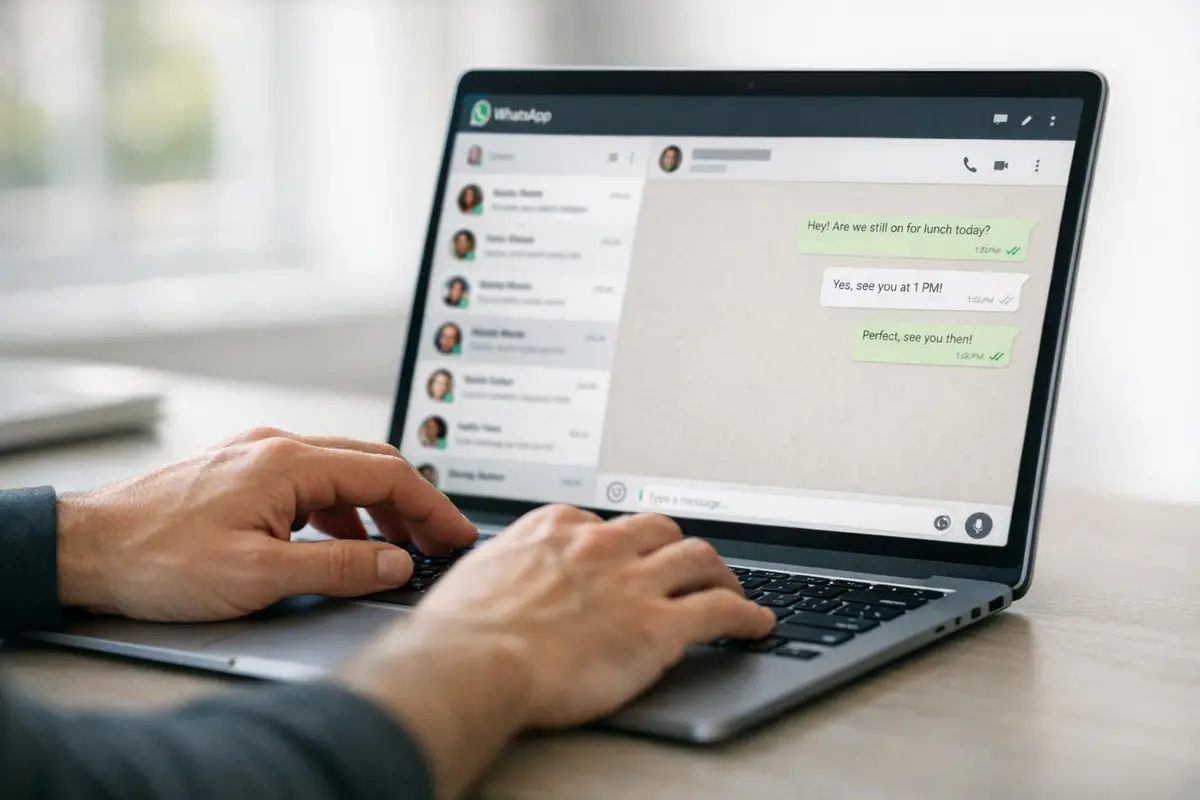
Utiliser WhatsApp Web est, pour beaucoup, devenu le réflexe numéro 1 lorsqu’il s’agit de répondre rapidement aux messages sans décrocher son téléphone. Et depuis 2026, l’outil n’est plus ce simple “miroir” un peu passif : il gère désormais les appels vidéo, la connexion multi-appareils, toute une palette de raccourcis clavier, le tout avec un niveau de sécurité renforcé. Vous trouverez dans ce guide tout ce qu’il vous faut pour l’installer, le régler finement, en faire un véritable compagnon de travail… et garder vos données bien au chaud.
WhatsApp Web : le guide complet 2026 pour chatter, appeler et travailler depuis votre ordinateur
1. WhatsApp Web : définition, fonctionnement et différences avec l’application Desktop
WhatsApp Web est la version officielle accessible depuis n’importe quel navigateur moderne (Chrome, Edge, Firefox, Safari, Opera…). Elle ouvre vos discussions sur un PC, un Mac ou même une tablette, sans le moindre logiciel à télécharger.
Principe de la synchronisation en temps réel
Depuis l’arrivée du mode multi-appareils, WhatsApp Web ne se contente plus de refléter l’écran de votre téléphone :
- Chaque terminal — qu’il s’agisse d’un navigateur, de l’app Desktop ou d’un second mobile — dialogue directement avec les serveurs de WhatsApp.
- À chaque fois, les échanges restent chiffrés de bout en bout.
- Votre smartphone principal peut même passer hors ligne sans rompre la session.
Résultat : vous jonglez d’un appareil à l’autre, recevez des notifications sur votre ordinateur et reprenez la conversation sur mobile, le tout instantanément.
Limites par rapport à l’application mobile
Tout n’est pas (encore) parfait. WhatsApp Web, malgré ses progrès, reste un peu moins complet que son pendant mobile :
- Contacts : pas de vraie gestion du carnet d’adresses comme sur Android ou iOS.
- Accès matériel : pas de SMS ni d’appels classiques hors WhatsApp, et certaines intégrations système manquent à l’appel.
- Notifications liées au navigateur : fermez la fenêtre ou coupez les notifs, vous ne recevez plus rien sur le PC.
- Appels vidéo : ils arrivent sur le Web, mais restent plus stables dans l’app Desktop.
Navigateurs compatibles et configuration minimale
Pour profiter de WhatsApp Web en 2026, prévoyez :
- Un navigateur à jour : Chrome, Edge, Firefox, Safari ou Opera.
- Un PC Windows, un Mac ou une tablette disposant :
- d’une connexion Internet fiable (le Wi-Fi, c’est mieux) ;
- d’au moins 2 Go de RAM pour rester fluide ;
- d’une caméra et d’un micro si vous comptez passer des appels vidéo.
- Un compte WhatsApp actif sur Android ou iPhone.
Petit rappel : oubliez les navigateurs antiques ou ceux dont les cookies et le stockage local sont complètement bloqués : WhatsApp Web refusera de démarrer.
2. Tutoriel pas-à-pas : se connecter à WhatsApp Web sur PC, Mac ou tablette
La question revient sans cesse : « Comment se connecter à WhatsApp Web ? » La réponse tient en un geste : scanner le QR code affiché dans votre navigateur avec l’application mobile.
Scanner le QR code depuis Android
Sur smartphone Android (Samsung, Xiaomi, Pixel, etc.) :
- 1. Sur votre ordinateur, ouvrez votre navigateur favori (Chrome fait l’affaire) et rendez-vous sur web.whatsapp.com.
- 2. Un QR code occupe le centre de l’écran.
- 3. Sur votre téléphone :
- Lancez WhatsApp.
- Appuyez sur le menu ⋮.
- Sélectionnez Appareils connectés.
- Choisissez Lier un appareil.
- 4. Cadrez le QR code affiché sur l’ordinateur avec la caméra de votre mobile.
- 5. Vos discussions s’affichent aussitôt dans le navigateur.
Et voilà, WhatsApp Web tourne sur votre PC, sans la moindre installation supplémentaire.
Scanner le QR code depuis iPhone
La manœuvre est quasi identique sur iOS :
- 1. Ouvrez web.whatsapp.com sur votre ordinateur ou votre tablette.
- 2. Laissez apparaître le QR code.
- 3. Sur l’iPhone :
- Ouvrez WhatsApp.
- Allez dans Réglages.
- Touchez Appareils connectés.
- Pressez Lier un appareil, puis validez avec Face ID ou Touch ID si nécessaire.
- 4. Pointez l’appareil photo vers le QR code de l’écran.
Quelques secondes plus tard, votre compte s’ouvre sur le navigateur : prêt à chatter.
Résoudre les problèmes de connexion courants
Le QR code refuse d’apparaître ? Il se scanne mal ? La connexion saute ? Voici les remèdes qui fonctionnent le plus souvent :
1. Le QR code n’apparaît pas
- Vérifiez que vous êtes bien sur https://web.whatsapp.com, et non sur un site douteux.
- Rechargez la page (Ctrl + R ou Cmd + R).
- Désactivez brièvement les bloqueurs de pub ou extensions de sécurité.
- Testez un autre navigateur ; Chrome est généralement le plus robuste.
2. Le QR code refuse d’être scanné
- Nettoyez la lentille de l’appareil photo et augmentez la luminosité de votre écran.
- Reculez un peu le téléphone pour améliorer la mise au point.
- Assurez-vous d’avoir bien choisi Lier un appareil dans WhatsApp.
3. Déconnexions à répétition ou impossible de se connecter
- Contrôlez la connexion Internet, côté PC et côté mobile (au moins pour la première liaison).
- Mettez à jour l’application WhatsApp sur votre téléphone.
- Videz le cache du navigateur ou ouvrez une fenêtre de navigation privée pour un test rapide.
Neuf fois sur dix, ces petites vérifications suffisent à remettre WhatsApp Web sur les rails.
3. Utiliser le même compte sur plusieurs appareils : mode multi-appareils expliqué
« Peut-on avoir WhatsApp sur deux téléphones ? » Bonne nouvelle : oui, grâce au mode multi-appareils.
Ajouter un second téléphone ou une tablette sans carte SIM
La méthode est simple :
- Installez WhatsApp sur l’appareil secondaire.
- Au lancement, au lieu de créer un nouveau compte, choisissez Se connecter à un appareil existant (le libellé peut varier).
- Un QR code s’affiche alors.
- Depuis votre mobile principal :
- WhatsApp > Appareils connectés > Lier un appareil.
- Scannez le QR code du nouvel appareil.
Le second téléphone ou la tablette devient un véritable compagnon de votre compte, exactement comme WhatsApp Web.
Gérer les sessions actives et se déconnecter à distance
Pour garder la main sur vos connexions :
- Ouvrez WhatsApp > Appareils connectés sur votre smartphone.
- La liste complète des sessions (Chrome, PC Windows, Mac, tablette…) s’affiche.
- Un simple toucher sur un appareil montre la date de la dernière activité.
- Besoin de couper l’accès ? Appuyez sur Déconnecter.
Pensez-y notamment si :
- Vous avez utilisé un PC partagé ou celui de votre entreprise.
- Vous avez quitté une salle de réunion en oubliant de fermer la session.
- Vous soupçonnez une connexion non autorisée.
Quotas et restrictions actuels (nombre d’appareils, durée d’inactivité, etc.)
Oubliez le nombre illimité d’appareils : en 2026, vous pouvez connecter :
- Jusqu’à quatre appareils supplémentaires (navigateur, desktop, mobiles ou tablettes) en plus du smartphone principal.
- Durée d’inactivité : après quelques semaines sans utilisation, il faudra resynchroniser via un nouveau QR code.
- Fonctionnalités : certaines nouveautés arrivent d’abord sur mobile ou Desktop avant de débarquer sur le Web.
Pour le télétravail, un service client ou la collaboration en petite équipe, c’est déjà largement suffisant.
4. Fonctionnalités avancées : appels vidéo, notifications de bureau et astuces productivité
Envie de transformer WhatsApp Web en véritable centrale de communication ? Suivez le guide.
Activer et passer des appels vidéo ou audio depuis le Web
Les appels audio et vidéo font leur entrée progressive sur WhatsApp Web, avec une ergonomie proche de l’app Desktop :
- Ouvrez la conversation voulue.
- Si votre compte et votre navigateur sont compatibles, deux icônes apparaissent :
- le combiné pour un appel audio,
- la caméra pour un appel vidéo.
- Le navigateur vous demandera l’accès au micro et à la caméra.
Vous préférez une solution déjà 100 % stable ? Installez simplement l’application Desktop (Windows/Mac), connectez-vous via QR code, et lancez vos appels — individuels ou de groupe — avec une intégration système irréprochable.
Quoi qu’il arrive, tous les appels restent chiffrés de bout en bout.
Personnaliser les notifications et le mode sombre
Pour un usage quotidien agréable, quelques réglages s’imposent.
Notifications de bureau
- Cliquez sur le menu (⋮ ou engrenage).
- Ouvrez Notifications.
- Activez ou coupez :
- les pop-ups de bureau,
- les sons,
- les alertes d’appel (lorsqu’elles sont disponibles).
Votre navigateur (Chrome, par exemple) demandera alors l’autorisation d’afficher ces alertes. Vous pourrez toujours revenir en arrière via les réglages du navigateur ou du proxy de votre entreprise.
Mode sombre
- Dans les Paramètres de WhatsApp Web, ouvrez Thème/Apparence.
- Sélectionnez Mode sombre, Mode clair ou Automatique.
Un fond foncé soulage nettement les yeux en fin de journée.
Raccourcis clavier, partage d’écran et envoi de fichiers lourds
Quelques astuces pour aller plus vite :
Raccourcis indispensables
- Ctrl + N / Cmd + N : nouvelle discussion.
- Ctrl + Shift + N : créer un groupe.
- Ctrl + F : chercher dans les messages.
- Ctrl + Shift + ] : passer à la discussion suivante.
- Ctrl + Shift + [ : revenir à la précédente.
- Ctrl + E : archiver la conversation.
- Ctrl + Shift + M : couper le son d’un chat.
Partage de fichiers
- Glissez-déposez simplement un PDF, une image ou une vidéo dans la fenêtre de chat.
- Vous pouvez aussi cliquer sur l’icône trombone.
- WhatsApp accepte désormais des fichiers allant jusqu’à plusieurs centaines de Mo.
Grâce à la connexion filaire ou au Wi-Fi du PC, l’envoi est souvent plus rapide que sur mobile.
Partage d’écran
- Déjà bien installé dans l’application Desktop, il arrive peu à peu sur la version Web.
- Choisissez la fenêtre ou l’ensemble de l’écran à montrer : idéal pour dépanner un collègue ou présenter un document.
En combinant ces fonctions, WhatsApp Web se hisse au rang d’outil de collaboration à part entière, surtout pour les petites équipes.
5. Sécurité & confidentialité : protéger vos données sur WhatsApp Web
Travailler sur un ordinateur partagé ou en entreprise ? Quelques règles s’imposent pour éviter les mauvaises surprises.
Chiffrement de bout en bout : comment ça fonctionne dans un navigateur ?
Bonne nouvelle : sur WhatsApp Web, vos messages restent chiffrés de bout en bout. En clair :
- Le chiffrement s’effectue directement dans votre navigateur ou l’app Desktop.
- Les données traversent les serveurs de WhatsApp sous forme illisible.
- Seuls vous et votre correspondant pouvez déchiffrer le contenu.
Le tout repose sur le protocole Signal. Chaque appareil lié dispose de clés propres, ce qui garantit la sécurité même si votre téléphone principal est éteint.
Bons réflexes pour contrer piratage et espionnage
- Évitez de cocher « Rester connecté » sur un poste public (bibliothèque, hôtel, cybercafé…).
- Déconnectez-vous dès que vous quittez un ordinateur partagé.
- Passez régulièrement en revue la liste des appareils connectés.
- Activez la vérification en deux étapes (PIN) dans les réglages de votre compte.
- Verrouillez votre ordinateur : mot de passe solide, veille automatique, etc.
- En entreprise, assurez-vous que le proxy et les politiques de sécurité sont compatibles avec WhatsApp.
Et souvenez-vous : un QR code reçu par mail ou sous forme de lien doit susciter la méfiance. Scannez-le uniquement s’il provient de l’URL officielle web.whatsapp.com.
Que faire en cas de perte ou de vol d’appareil ?
Pas de panique, des solutions existent :
- 1. Depuis un autre appareil disposant de WhatsApp :
- Ouvrez Appareils connectés.
- Supprimez toutes les sessions inconnues.
- 2. Si votre smartphone principal a disparu, demandez à l’opérateur de bloquer la carte SIM.
- 3. Vous changez de numéro ? Utilisez la fonction Changer de numéro pour transférer votre compte.
- 4. En cas de vol d’ordinateur, modifiez immédiatement les mots de passe de vos services sensibles (email, réseaux sociaux…).
En cas de doute, mieux vaut déconnecter tous les appareils et repartir sur des bases saines.
6. FAQ et dépannage rapide
Pourquoi le QR code ne s’affiche-t-il pas ?
Plusieurs causes possibles :
- Panne passagère de web.whatsapp.com.
- Extension de navigateur (ad blocker, antivirus, VPN) un peu trop zélée.
- Navigateur obsolète ou non pris en charge.
- Restrictions réseau (proxy d’entreprise très strict).
Commencez par recharger la page, désactivez les extensions suspectes, puis changez de navigateur ou de connexion (un partage 4G/5G fait souvent l’affaire).
Peut-on utiliser WhatsApp Web hors ligne ?
Malheureusement non. Le navigateur a besoin d’une connexion Internet active pour envoyer ou recevoir des messages. Une fois la liaison QR établie, votre téléphone peut, lui, repasser hors ligne, mais pas le PC.
WhatsApp Web vs application Desktop vs alternatives (Telegram, Signal)
WhatsApp Web ou l’app Desktop ? Et comment tout cela se compare-t-il à Telegram ou Signal ? Petit tour d’horizon.
- WhatsApp Web :
- Fonctionne dans un simple navigateur, zéro installation.
- Parfait sur un poste où l’on ne peut rien installer.
- Dépend entièrement du navigateur pour les performances et les notifications.
- Application Desktop (Windows / Mac) :
- Client dédié, plus réactif et plus stable.
- Intégration complète des appels audio/vidéo et du partage d’écran.
- Notifications indépendantes du navigateur.
- Telegram Web :
- Approche cloud : vos messages s’ouvrent sans dépendance au téléphone.
- Groupes et canaux très puissants, mais chiffrement total réservé aux “chats secrets”.
- Signal Desktop :
- Priorité absolue à la confidentialité.
- Application Desktop plutôt qu’interface Web.
Votre choix dépendra donc de vos besoins : la portée de votre réseau (WhatsApp), des fonctionnalités collaboratives poussées (Telegram) ou une confidentialité de tous les instants (Signal).
Conclusion : faites de WhatsApp Web votre allié au quotidien
En 2026, WhatsApp Web est passé du statut de petit miroir pratique à celui d’outil de communication complet. Entre le multi-appareils, les appels audio/vidéo, les notifications personnalisées et les innombrables raccourcis productivité, il peut sans peine devenir la plaque tournante de vos échanges pros ou perso.
Pour en tirer le maximum :
- Commencez par une configuration propre (QR code, navigateur compatible, notifications bien réglées).
- Explorez les fonctions avancées : mode sombre, envoi de gros fichiers, appels, partage d’écran via l’app Desktop.
- Surtout, gardez de bons réflexes sécurité : surveillez vos sessions actives, activez un PIN, déconnectez ce qui ne sert plus.
Il ne vous reste plus qu’à ouvrir web.whatsapp.com, lier votre téléphone et découvrir tout ce que WhatsApp Web a à offrir pour chatter, appeler et collaborer sans lever les yeux de votre écran d’ordinateur.
Questions fréquentes sur WhatsApp Web
Comment se connecter à WhatsApp Web ?
Pour vous connecter à WhatsApp Web, ouvrez web.whatsapp.com sur votre navigateur, scannez le QR code affiché avec l’application WhatsApp sur votre téléphone via l’option « Appareils connectés ». Vos discussions s’afficheront immédiatement.
Comment utiliser le même compte WhatsApp sur deux appareils ?
Avec la fonction multi-appareils, vous pouvez connecter jusqu’à 4 appareils à votre compte WhatsApp. Accédez à « Appareils connectés » dans l’application mobile, puis scannez le QR code sur chaque appareil pour les lier.
Comment utiliser WhatsApp Web sur PC ?
Pour utiliser WhatsApp Web sur PC, ouvrez un navigateur à jour, accédez à web.whatsapp.com, puis scannez le QR code affiché avec votre smartphone via l’option « Appareils connectés ». Vos discussions seront synchronisées.
WhatsApp Web fonctionne-t-il sans téléphone ?
Oui, grâce au mode multi-appareils, WhatsApp Web fonctionne même si votre téléphone principal est hors ligne. Les appareils connectés communiquent directement avec les serveurs de WhatsApp.
Quels navigateurs sont compatibles avec WhatsApp Web ?
WhatsApp Web est compatible avec les navigateurs modernes comme Chrome, Firefox, Edge, Safari et Opera. Assurez-vous que votre navigateur est à jour pour une expérience optimale.
Puis-je passer des appels vidéo sur WhatsApp Web ?
Oui, WhatsApp Web prend en charge les appels vidéo. Cependant, pour une meilleure stabilité, il est recommandé d’utiliser l’application Desktop dédiée.

Je suis Marielba, rédactrice pour tekpolis.fr, un média passionné par les nouvelles technologies, l’innovation et le monde du numérique. Curieuse et toujours en quête de découvertes, j’aime partager les dernières tendances tech, les tests de produits et les actualités qui façonnent notre quotidien.
Mon objectif est simple : rendre la technologie accessible à tous, avec des articles clairs, vivants et toujours documentés. Que ce soit pour décrypter une innovation, tester un gadget ou explorer une nouveauté du web, je prends plaisir à informer et à surprendre les lecteurs de tekpolis.fr.
En dehors de l’écriture, je reste connectée à l’univers digital : veille tech, échanges avec des passionnés et exploration des innovations qui préparent le monde de demain.
