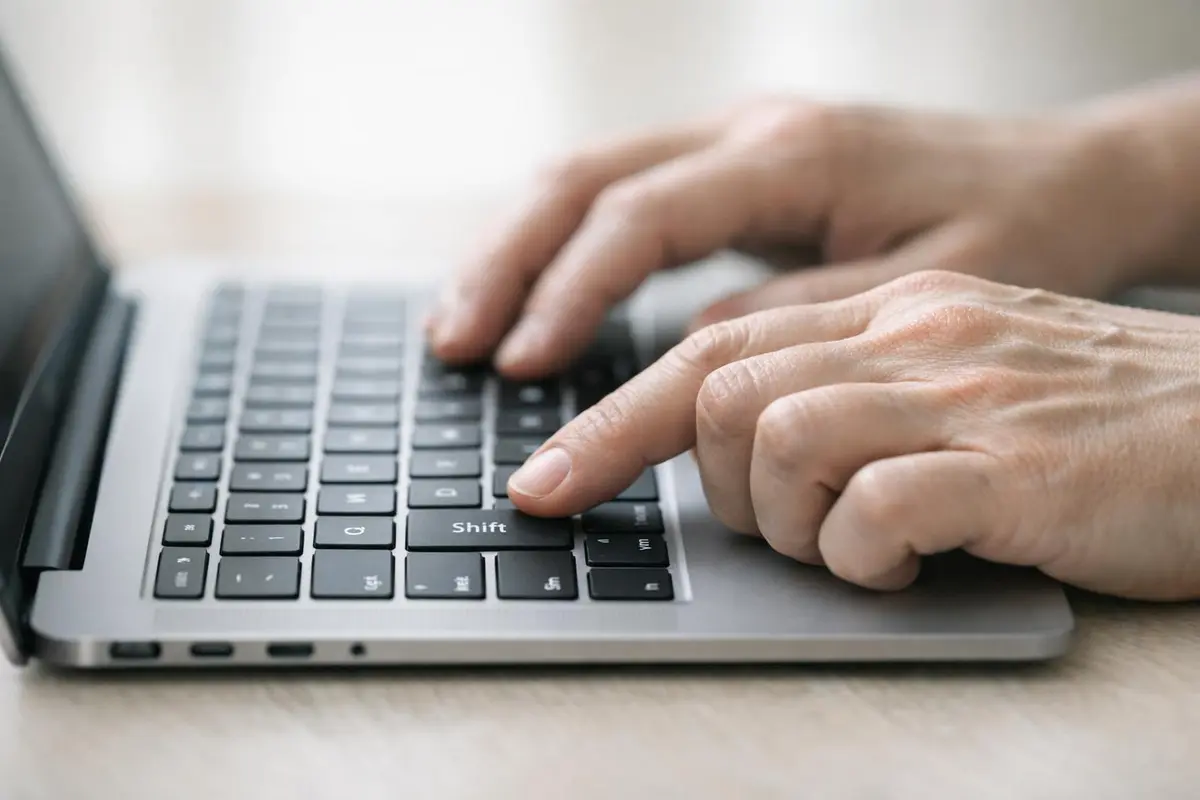
Vous apercevez les deux flèches “Shift” sur votre clavier, mais… à quoi servent-elles exactement ? Et surtout, que faire si l’une d’elles refuse soudainement d’obéir, vous empêchant de saisir la moindre majuscule ou le moindre caractère spécial ? Voici un tour d’horizon complet : position, usages malins, raccourcis indispensables et dépannage sous Windows, macOS ou Linux.
1. Où se cache la touche Shift selon les claviers ?
Clavier PC standard (AZERTY)
Sur la plupart des claviers français, repérez deux grandes touches allongées tout en bas :
- Shift gauche : juste sous Caps Lock / Verr Maj et à gauche du W.
- Shift droite : sous Entrée, collée à la touche ? (ou ;/: selon la répartition).
Elles portent soit l’inscription “Shift”, soit une flèche pointant vers le haut (↑). Les deux sont rigoureusement identiques en termes de fonctions ; c’est simplement plus confortable d’avoir une version pour chaque main.
Disposition QWERTY et variantes internationales
Côté claviers QWERTY – omniprésents outre-Atlantique et dans bien des pays – rien de très dépaysant :
- Shift gauche : sous Caps Lock, à gauche du Z.
- Shift droite : sous Entrée, à droite de / ou ?.
Qu’il s’agisse d’un modèle US, UK ou « International », la logique reste la même : deux touches, bas gauche et bas droite.
Ordinateurs portables, claviers compacts et externes
Sur un ultrabook ou un clavier 60 %, la touche peut être un peu rabotée – surtout celle de droite – pour faire de la place aux flèches ou à Fn. Malgré tout :
- Shift reste sous Caps Lock à gauche.
- L’autre se niche sous Entrée à droite.
En cas de doute, cherchez simplement cette fameuse flèche vers le haut : c’est votre alliée.
2. Les grands pouvoirs de la touche Shift
Majuscules instantanées et caractères spéciaux
C’est sa mission première : tant que vous maintenez Shift, vos lettres se transforment en majuscules.
Exemples :
- Shift + a → A
- Shift + z → Z
La différence avec Caps Lock ? Dès que vous relâchez Shift, tout revient en minuscules.
La même logique s’applique aux symboles. Sur un AZERTY, la partie supérieure de chaque touche cache un caractère spécial accessible via Shift. Quelques repères :
- Shift + & → 1
- Shift + é → 2
- Shift + « → 3
- Shift + ‘ → 4
- Shift + ( → 5
- Shift + – → _
- Shift + , → ?
- Shift + . → /
En clair : maintenez Shift, appuyez sur la touche voulue, et le caractère du haut s’affiche.
Sélection de texte et navigation éclair
Shift n’est pas qu’un générateur de majuscules. Combinée aux flèches, elle devient votre meilleur ami pour surligner sans lâcher le clavier :
- Shift + ← / → : sélection caractère par caractère.
- Shift + ↑ / ↓ : sélection d’une ligne entière.
- Shift + Home : du curseur au début de la ligne.
- Shift + End : du curseur à la fin de la ligne.
- Shift + Page Up / Page Down : plusieurs lignes (voire une page) d’un coup.
Un gain de temps colossal pour Word, Google Docs, votre IDE favori ou même un simple champ de formulaire.
Raccourcis système qui sauvent la mise
Dernier grand domaine : les commandes système. Quelques incontournables :
- Windows :
– Shift + clic dans la barre des tâches : nouvelle fenêtre de l’appli.
– Shift + clic droit sur un fichier : menu contextuel avancé.
– Shift + F10 : même menu contextuel sans souris. - macOS :
– Shift + ⌘ + 3 : capture de tout l’écran.
– Shift + ⌘ + 4 : capture d’une zone précise. - Linux :
– Shift + Impr. écran : capture fenêtre ou sélection (selon l’environnement).
3. Raccourcis Shift à connaître absolument
Les 10 duos gagnants Ctrl + Shift
Un trio de touches, et c’est tout votre flux de travail qui s’accélère :
- Ctrl + Shift + N : fenêtre privée dans Chrome/Firefox/Edge ; nouveau dossier dans l’Explorateur Windows.
- Ctrl + Shift + T : rouvre l’onglet fraîchement fermé.
- Ctrl + Shift + Esc (Wins.) : Gestionnaire des tâches direct.
- Ctrl + Shift + Z (Google Docs, etc.) : rétablir (l’inverse d’Annuler).
- Ctrl + Shift + S : « Enregistrer sous… » dans pas mal d’applis.
- Ctrl + Shift + Tab : revenir à l’onglet précédent.
- Ctrl + Shift + → / ← : sélection d’un mot entier.
- Ctrl + Shift + L (suites bureautiques) : active ou retire les puces.
- Ctrl + Shift + Esc (certains environnements Linux) : Moniteur système.
- Ctrl + Shift + E (ou autre) : varie selon le logiciel – surligneur, édition avancée, etc.
Alt + Shift : changer de langue en un clin d’œil
Votre clavier passe soudain en QWERTY ? Vous venez peut-être d’appuyer sans y penser sur Alt + Shift.
- Windows : bascule la langue ou la disposition (AZERTY ⇄ QWERTY). Sous 10/11, Win + Espace peut remplacer ce duo.
- Linux : souvent paramétrable pour faire le même boulot.
Shift + F1… F12 : les petits secrets des touches Fn
Peu de gens les exploitent, pourtant elles valent de l’or :
- Shift + F1 : ouvre l’aide contextuelle (Office).
- Shift + F2 : renommer un élément dans certains logiciels.
- Shift + F3 (Word) : permute la casse (majuscules, minuscules, Titre).
- Shift + F5 (PowerPoint) : lance le diaporama depuis la diapo courante.
- Shift + F10 : encore un accès au menu contextuel Windows.
Sur un portable, on ajoute souvent Fn dans l’équation : Fn + Shift + Fx.
4. Quand Shift fait grève : activer, tester, réparer
Premier état des lieux
Une majuscule qui ne sort plus ? Voici comment débusquer la panne :
- Alternez les deux Shift. Si l’une répond et pas l’autre, le souci est probablement mécanique.
- Changez d’application. Ça coince seulement dans un logiciel ? Fouillez ses réglages.
- Branchez un autre clavier. Tout rentre dans l’ordre ? Votre clavier d’origine est en cause.
- Vérifiez qu’elle n’est pas bloquée. Si tout s’écrit en majuscules ou si des raccourcis s’activent tout seuls, la touche est peut-être enfoncée ou les « Touches rémanentes » sont actives.
Touches rémanentes (Sticky Keys) : les activer ou les couper
Conçues pour l’accessibilité, elles laissent Shift (ou Ctrl, Alt) “collée” après un simple appui. Utile ou… franchement déstabilisant quand c’est involontaire.
Windows 10 / 11
- Appuyez cinq fois de suite sur Shift : un pop-up « Touches rémanentes » surgit.
- Dans Paramètres > Options d’ergonomie > Clavier, désactivez l’option correspondante.
macOS
- Allez dans Réglages Système > Accessibilité > Clavier.
- Désactivez les options de touches rémanentes.
Linux (GNOME, etc.)
- Ouvrez Paramètres > Accessibilité.
- Désactivez « Sticky Keys ».
Plan B : clavier virtuel ou remappage
1. Le clavier visuel
- Windows : cherchez « Clavier visuel » dans le menu Démarrer, puis cliquez sur Shift avec la souris.
- macOS : activez « Afficher le visualiseur de clavier » dans Réglages Système > Clavier, puis ouvrez-le depuis la barre de menus.
- Linux : utilitaires intégrés ou Onboard feront très bien l’affaire.
2. Remapper Shift ailleurs
- Windows : Microsoft PowerToys > Keyboard Manager permet, par exemple, de transformer Alt droite en Shift.
- macOS : l’excellent Karabiner-Elements remplace n’importe quelle touche.
- Linux : xmodmap ou les préférences clavier du bureau font le job.
5. Ergonomie et productivité : passez la vitesse supérieure
Frapper sans regarder : un peu de gym des doigts
La vraie efficacité vient de la dactylo : dix doigts, le regard fixé sur l’écran, et… un soupçon de discipline.
Position de départ : index sur F et J, autres doigts sur ASDF (gauche) et JKL;/JLM (droite), pouces sur la barre d’espace.
Petit rappel : la règle veut qu’on appuie sur Shift du côté opposé à la main qui frappe la lettre. Essayez donc :
- Lettre à droite (P, O, L…) ? Servez-vous de Shift gauche.
- Lettre à gauche (Q, S, D…) ? Préférez Shift droite.
Exercice express : tapez « AzAzAzAzAz » en respectant la règle, puis enchaînez avec une phrase du type « Bonjour, Je M’Appelle… ». Cinq minutes par jour, et vos poignets vous diront merci.
Ajuster les raccourcis à son quotidien
Chaque écosystème a son panneau pour modifier les combinaisons :
- Windows : Paramètres > Clavier ou Options d’ergonomie, sans oublier les préférences propres à vos applications (Photoshop, VS Code…).
- macOS : Réglages Système > Clavier > Raccourcis.
- Linux : Paramètres > Clavier > Raccourcis (GNOME, KDE, etc.).
Entretenir ou remplacer sa touche Shift
Un simple grain de poussière peut suffire à bloquer la course de la touche. Avant de penser au pire, sortez l’air comprimé !
- Ordinateur éteint ou clavier débranché, toujours.
- Coup de bombe d’air autour de la touche pour déloger miettes et compagnie.
- Clavier démontable ? Ôtez délicatement la keycap avec un extracteur ou un outil plat.
- Un coton-tige imbibé d’alcool isopropylique fera le ménage autour du mécanisme.
- Laissez sécher, puis reclipsez la touche.
Charnière cassée ou switch HS ? Il reste les kits de remplacement pour portables, ou le changement de keycap (voire du switch) sur un clavier mécanique.
6. Pas de Shift ? Voici vos jokers
Caps Lock et claviers virtuels à la rescousse
Pour les majuscules, le bon vieux Caps Lock / Verr Maj dépanne : activez-le, tapez votre phrase, puis désactivez-le. Pour les symboles, le clavier visuel reste la méthode la plus simple.
Sans Shift, certains caractères sont accessibles via le pavé numérique et Alt + code (par exemple Alt + 64 pour « @ » sur Windows) ou via un simple copier-coller depuis un document.
Remplacer Shift ou créer des macros
Envie d’un substitut permanent ? Remappez une touche peu utilisée (Alt droite, Menu, Win droite…) avec :
- PowerToys (Windows)
- Karabiner-Elements (macOS)
- xmodmap ou les préférences clavier (Linux)
Les utilisateurs avancés peuvent même automatiser tout ça via AutoHotkey ou équivalent.
Changer de clavier : points clés
Parfois, la solution la plus simple reste d’investir dans un nouveau clavier.
- Disposition : AZERTY, QWERTY, ou autre.
- Mécanique vs membrane : le premier claque mais dure, le second est plus discret et économique.
- Taille : complet, TKL, 60 %, avec ou sans pavé numérique… à vous de voir.
- Compatibilité : USB ou Bluetooth, la plupart fonctionnent sur Windows, macOS et Linux. Les logos sont surtout décoratifs.
- Confort : largeur des touches Shift, repose-poignet, inclinaison réglable, hauteur des keycaps.
Conclusion
La touche Shift n’est pas qu’un simple bouton pour écrire EN MAJUSCULE : c’est le pivot d’innombrables raccourcis, un accès direct aux caractères spéciaux et un allié précieux pour naviguer dans vos documents. Vous savez désormais où la trouver, comment l’exploiter à fond et quoi faire si elle vous lâche. Besoin d’un dernier conseil ? Testez un clavier externe, vérifiez les options d’accessibilité, puis choisissez entre nettoyage, remappage ou remplacement. Enfin, prenez quelques minutes pour personnaliser deux-trois raccourcis : votre productivité vous remerciera.
Questions fréquentes sur la touche Shift sur PC
Où se trouve la touche Shift sur un clavier PC ?
La touche Shift est située en bas du clavier. Sur un clavier AZERTY, elle se trouve sous « Caps Lock » à gauche et sous « Entrée » à droite. Elle est souvent marquée d’une flèche vers le haut (↑).
Que signifie Ctrl+Shift ?
Ctrl+Shift est une combinaison de touches utilisée pour exécuter des raccourcis avancés, comme changer de langue ou ouvrir des menus spécifiques. Elle varie selon les logiciels et systèmes d’exploitation.
Quelle touche peut remplacer Shift ?
Aucune touche ne remplace directement Shift, mais certaines fonctions comme « Caps Lock » permettent d’activer les majuscules. Pour les caractères spéciaux, il faut utiliser les raccourcis ou copier-coller.
Comment activer la touche Shift ?
La touche Shift s’active simplement en la maintenant enfoncée tout en appuyant sur une autre touche. Cela permet d’écrire en majuscules ou d’accéder aux caractères supérieurs des touches.
À quoi sert la touche Shift pour la sélection de texte ?
La touche Shift permet de sélectionner du texte rapidement. Par exemple, Shift + flèche gauche ou droite sélectionne un caractère, tandis que Shift + flèche haut ou bas sélectionne une ligne entière.
Quels sont les raccourcis système utilisant Shift ?
Shift est utilisé dans des raccourcis comme Shift + clic pour ouvrir une nouvelle fenêtre d’application sous Windows, ou Shift + ⌘ + 4 pour capturer une zone précise sous macOS.

Je suis Marielba, rédactrice pour tekpolis.fr, un média passionné par les nouvelles technologies, l’innovation et le monde du numérique. Curieuse et toujours en quête de découvertes, j’aime partager les dernières tendances tech, les tests de produits et les actualités qui façonnent notre quotidien.
Mon objectif est simple : rendre la technologie accessible à tous, avec des articles clairs, vivants et toujours documentés. Que ce soit pour décrypter une innovation, tester un gadget ou explorer une nouveauté du web, je prends plaisir à informer et à surprendre les lecteurs de tekpolis.fr.
En dehors de l’écriture, je reste connectée à l’univers digital : veille tech, échanges avec des passionnés et exploration des innovations qui préparent le monde de demain.
