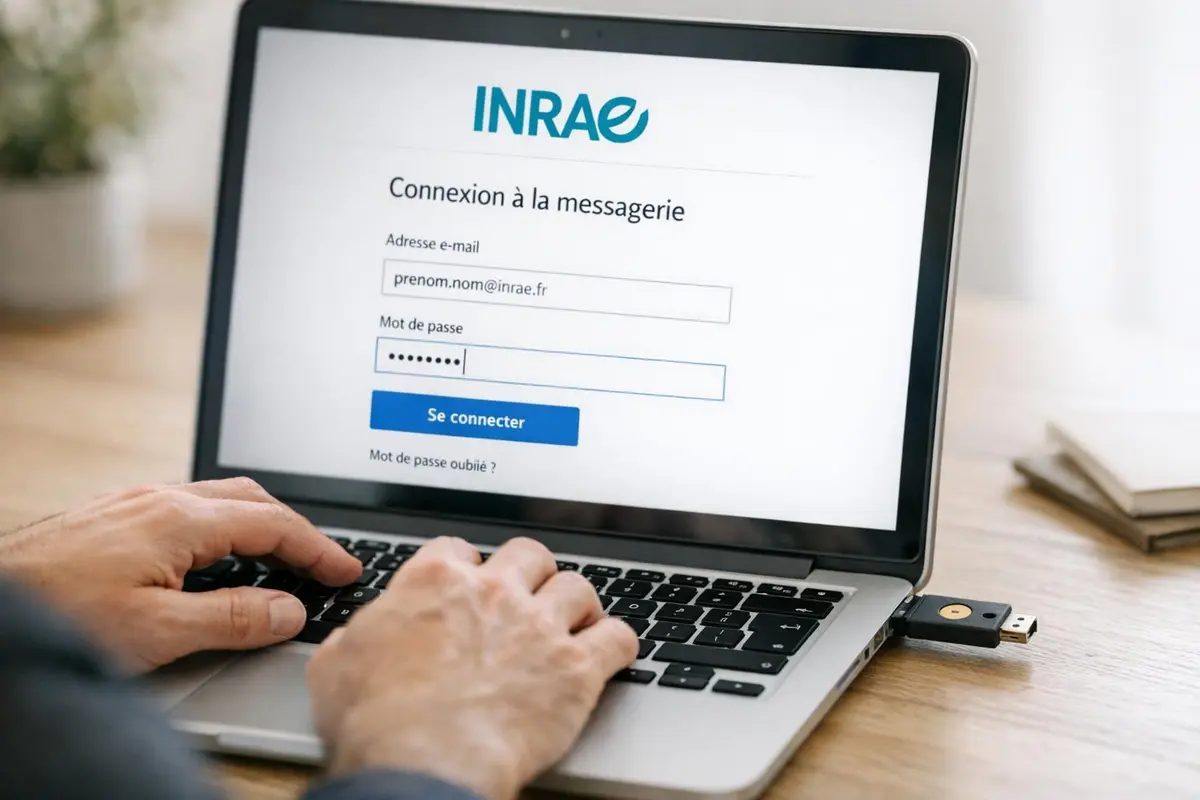
Vous utilisez la messagerie INRAE tous les jours ? Alors autant qu’elle soit réglée aux petits oignons ! Que vous travailliez sur Outlook version bureau, sur votre smartphone ou dans l’univers Microsoft, ce mode d’emploi rassemble tout ce qu’il faut : paramètres, bonnes pratiques, sécurité, dépannage… le tout pensé pour votre quotidien professionnel.
Au menu : les réglages IMAP/SMTP/Exchange, des tutoriels pas à pas pour Windows, macOS, Android et iOS, des idées pour gagner du temps et une checklist « sécurité » prête à être exportée en PDF et partagée avec vos collègues.
Messagerie INRAE : Guide complet pour se connecter, configurer et sécuriser vos e-mails professionnels
1. Comprendre la messagerie INRAE : fonctionnalités et atouts majeurs
1.1 Panorama des services inclus (courriel, agenda, contacts, visioconférence)
Construite sur une architecture Exchange / Microsoft 365, la messagerie INRAE ne se résume pas à l’envoi de mails. C’est un véritable couteau suisse collaboratif.
Vous y trouverez notamment :
- Courriel : boîte pro, dossiers, filtres, règles, recherche poussée.
- Agenda : calendrier perso et partagés, invitations, réservation de salles.
- Contacts : annuaire INRAE + vos carnets privés.
- Visioconférence : lancement direct de réunions Teams depuis Outlook.
- Stockage en ligne : OneDrive / SharePoint pour partager ou envoyer de gros fichiers.
Le tout est accessible via :
- le client Outlook pour Windows et macOS,
- l’Outlook Web App (OWA) dans votre navigateur,
- les applications mobiles Outlook pour Android et iOS.
1.2 Qu’est-ce qui change par rapport à Zimbra ou Gmail ?
Vous avez peut-être déjà croisé Zimbra ou Gmail. Alors, pourquoi passer sur la solution actuelle ?
- Intégration Microsoft 365 : Outlook, Teams, SharePoint, OneDrive, Power Automate… tout est interconnecté.
- Calendriers et ressources avancés : réservez salles et équipements en un clic.
- Compatibilité Exchange : synchronisation native avec la plupart des clients modernes.
- Administration centralisée : sécurité, conformité, rétention gérées par la DSI.
En clair, comparée à Gmail, la messagerie INRAE est résolument ancrée dans l’environnement Microsoft de l’établissement ; face à Zimbra, elle offre une collaboration plus fluide, surtout avec Teams et SharePoint.
1.3 Prérequis techniques avant de se lancer
Prenez deux minutes pour vérifier ces points clés :
- Identifiants INRAE valides (compte LDAP / SSO).
- Mot de passe conforme aux règles internes (long, complexe, renouvelé régulièrement).
- Équipement à jour :
- Windows 10/11 ou macOS récent pour le client Outlook,
- navigateur moderne (Chrome, Edge, Firefox) pour OWA,
- Android ou iOS à jour pour les applis mobiles.
- Connexion sécurisée : VPN recommandé hors site si la politique l’impose.
- MFA activée lorsque requis.
2. Création, récupération et gestion de votre compte INRAE
2.1 Première activation et choix du mot de passe
Bonne nouvelle : votre compte est généralement créé automatiquement dès votre arrivée par les RH et la DSI.
Concrètement :
- Vous recevez un identifiant INRAE (souvent prenom.nom) et un lien d’activation.
- À la première connexion, vous :
- acceptez la charte informatique,
- choisissez un mot de passe robuste.
Pour un mot de passe qui tienne la route :
- minimum 14 caractères,
- rien de personnel ni de trop évident,
- utilisez de préférence un gestionnaire de mots de passe pour le générer et le mémoriser.
Petit rappel : évitez de conserver votre mot de passe en clair dans un fichier ou un e-mail.
2.2 SSO et authentification multifacteurs (MFA)
Avec le Single Sign-On, vos identifiants ouvrent toutes les portes : messagerie, Teams, SharePoint, applications internes… pratique !
La MFA ajoute une étape de validation (appli Authenticator, SMS, token) pour sécuriser le tout. Sur un nouvel appareil, il suffit de :
- saisir votre adresse INRAE,
- entrer le mot de passe,
- valider la demande dans l’appli MFA ou via le code reçu.
2.3 Gérer le stockage et l’archivage
Votre boîte mail n’est pas extensible à l’infini. Quand le quota est dépassé, plus d’envoi possible et les messages entrants peuvent être rejetés. Comment éviter la saturation ?
- Mettez en service les dossiers d’archive (Archive, Archives locales ou Online Archive).
- Supprimez ou archivez les gros mails (triez par taille).
- Envoyez des liens OneDrive / SharePoint plutôt que des pièces jointes lourdes.
- Pensez à vider Éléments supprimés.
Des politiques d’archivage automatique peuvent s’appliquer ; elles tournent côté serveur, vous n’avez rien à faire.
3. Se connecter à la messagerie INRAE via Outlook (Windows, macOS, Web)
3.1 Configuration pas à pas sous Outlook 365 / 2021
Voyons comment ajouter votre compte INRAE dans Outlook.
A. Méthode rapide : configuration automatique Exchange / Microsoft 365
- Lancez Outlook.
- Fichier > Informations > Ajouter un compte.
- Saisissez votre adresse [email protected].
- Cliquez sur Suivant. Outlook tente la détection automatique.
- La page SSO INRAE s’ouvre : mot de passe puis MFA.
- C’est tout ! La boîte se synchronise.
B. Plan B : configuration manuelle IMAP / SMTP
À utiliser seulement si l’auto-configuration bloque.
- Serveur IMAP : imap.inrae.fr – Port 993 – SSL/TLS
- Serveur SMTP : smtp.inrae.fr – Port 465 ou 587 – SSL/TLS
- Identifiant : votre login ou votre adresse complète (selon la DSI)
Dans Outlook :
- Fichier > Ajouter un compte > Configuration manuelle.
- Choisissez IMAP.
- Renseignez les serveurs et ports ci-dessus.
- Cochez « Mon serveur sortant requiert une authentification ».
- Validez après test d’envoi/réception.
3.2 Gérer les soucis de synchronisation ou de certificat
Une icône qui tourne sans fin ? Un message d’erreur ? Commencez par ces vérifications :
- Mot de passe changé : mettez à jour vos identifiants dans Outlook.
- MFA : tentez une connexion via le webmail pour vérifier que tout est en ordre.
- Certificat suspect : l’adresse serveur doit se terminer par inrae.fr. En cas de doute, appelez le support.
- Mode hors connexion : désactivez « Travailler hors connexion » si coché.
- Profil corrompu : créez un nouveau profil via Panneau de configuration > Courrier > Profils.
3.3 Boostez votre productivité (règles, catégories, recherche avancée)
Pourquoi ne pas laisser Outlook faire le tri pour vous ?
- Règles intelligentes : classez vos mails par projet ou expéditeur (Accueil > Règles).
- Catégories couleur : un simple clic droit > Catégoriser et vos messages se transforment en repères visuels.
- Recherche pointue : testez
de:[email protected],objet:rapport,hasattachment:yes, puis enregistrez-les comme dossiers de recherche. - Signature pro : soignez votre e-réputation (Fichier > Options > Courrier > Signatures).
4. Configurer la messagerie INRAE sur mobile : Android, iOS et tablettes
4.1 Exchange ActiveSync ou IMAP ? Faites le bon choix
Si vous souhaitez mails, calendrier et contacts, l’option Exchange / Microsoft 365 reste la plus simple.
Application Outlook (idéal)
- Téléchargez Microsoft Outlook (Play Store / App Store).
- Ouvrez > Ajouter un compte > saisissez votre e-mail INRAE.
- Authentifiez-vous (mot de passe + MFA) : la config se fait toute seule.
Application Mail native
- Réglages > Comptes > Ajouter > Exchange / Microsoft 365.
- Saisissez votre adresse et passez par le SSO.
- Acceptez les politiques de sécurité (chiffrement, effacement à distance).
En dernier recours : IMAP / SMTP
- IMAP : imap.inrae.fr – 993 – SSL/TLS
- SMTP : smtp.inrae.fr – 465 ou 587 – SSL/TLS
- Identifiant : login ou adresse INRAE
4.2 Notifications et synchronisation malignes
Batterie qui fond ? Pensez à :
- activer seulement les push indispensables,
- limiter l’historique synchronisé (30 jours, par exemple),
- choisir mails, calendrier et contacts… ou juste les mails si c’est suffisant.
4.3 Sécurité mobile : mieux vaut prévenir…
Un smartphone perdu peut vite devenir une passoire. Quelques réflexes :
- Verrouillage d’écran rapide (PIN, biométrie).
- Chiffrement activé (automatique sur iOS, courant sur Android).
- Effacement à distance : signalez immédiatement tout vol ou perte au support DSI pour déclencher l’effacement.
- Zéro sauvegarde non chiffrée : pas d’export vers des comptes perso.
5. Sécuriser vos données : bonnes pratiques essentielles
5.1 Déjouer le phishing et les pièces jointes piégées
Un mail alarmiste, un lien douteux, une pièce jointe inconnue… Vous hésitez ? Posez-vous ces questions :
- L’adresse ressemble-t-elle vraiment à celle d’un collègue ?
- Le lien pointe-t-il vers un site louche ? (survolez-le pour vérifier)
- Pourquoi me demanderait-on soudain mon mot de passe ?
Le doute persiste ? Ne cliquez pas. Utilisez le bouton de signalement Outlook ou contactez la DSI.
5.2 Mots de passe et gestionnaires : vos meilleurs alliés
Un gestionnaire de mots de passe approuvé par la DSI, c’est la garantie de :
- générer des mots de passe uniques et longs,
- ne plus jamais réutiliser le même sésame,
- garder toutes vos clés au coffre, loin des fichiers .txt traînant sur le bureau.
Et bien sûr, activez la MFA dès que c’est proposé.
5.3 Sauvegarde, archivage et RGPD : jouer collectif
Les serveurs INRAE gèrent la conservation légale et la protection des données. Votre rôle ?
- Limiter les données personnelles aux stricts besoins.
- Éviter de transférer du contenu sensible vers des adresses privées.
- Respecter les procédures d’effacement ou d’anonymisation quand c’est requis.
6. La messagerie INRAE au cœur de la collaboration
6.1 Main dans la main avec Teams et SharePoint
Votre adresse INRAE est la clé : elle lie Outlook, Teams, OneDrive et SharePoint.
- Teams : créez vos réunions depuis Outlook, recevez les notifications importantes par mail.
- SharePoint / OneDrive : préférez l’envoi de liens aux pièces jointes pour garder une seule version des documents.
Astuce : pour chaque projet, ouvrez une équipe Teams + un site SharePoint, puis laissez la messagerie gérer les invitations et comptes rendus.
6.2 Partage de calendrier et réservation de salles
Besoin de caler une réunion sans ping-pong de mails ? Utilisez l’Assistant Planification dans Outlook pour voir en un clin d’œil les disponibilités de chacun, puis ajoutez la salle souhaitée. Rapide et sans douleur.
6.3 Automatiser avec Power Automate et les API maison
Vous en voulez plus ? Pourquoi ne pas automatiser la routine ?
- Un mail arrive ? Hop, ses pièces jointes filent dans SharePoint.
- Un message critique survient ? Un bot alerte immédiatement votre canal Teams.
Toutes ces magies sont possibles via Power Automate ou les API fournies par la DSI.
7. Dépannage express : les questions qui reviennent
7.1 Mot de passe perdu ou compte verrouillé
Impossible de vous connecter ? Commencez par le portail SSO. Si vraiment ça coince :
- testez la réinitialisation en ligne,
- sinon, appelez le support DSI (pensez à votre identifiant !).
7.2 Boîte saturée, mails en quarantaine
Quota dépassé ? Triez, archivez, videz les supprimés.
Un message légitime a disparu ? Jetez un œil à Courrier indésirable ou à la quarantaine et signalez toute erreur.
7.3 Contacter le support DSI : mode d’emploi
Plus votre ticket est précis, plus vite il sera traité. Indiquez : qui vous êtes, ce qui cloche, depuis quand, l’erreur exacte, le matériel utilisé ; ajoutez une capture d’écran si possible et précisez l’urgence.
8. Récapitulatif des paramètres serveur
- Exchange / Microsoft 365 : connexion SSO + MFA, pas de serveur à saisir.
- IMAP : imap.inrae.fr – 993 – SSL/TLS
- SMTP : smtp.inrae.fr – 465 ou 587 – SSL/TLS – authentification requise
9. Checklist sécurité (prête à passer en PDF)
- ☐ Mot de passe unique, 14 caractères minimum, stocké dans un gestionnaire.
- ☐ MFA activée et testée.
- ☐ Systèmes et applications à jour.
- ☐ Smartphone verrouillé et chiffré.
- ☐ Compte configuré en Exchange sur tous les appareils principaux.
- ☐ Archivage conforme, pas de copies sauvages.
- ☐ Aucun transfert automatique vers des boîtes perso.
- ☐ Vigilance phishing renforcée (liens, pièces jointes).
- ☐ Utilisation systématique de liens OneDrive/SharePoint pour les gros fichiers.
- ☐ Contrôle régulier du courrier indésirable et de la quarantaine.
- ☐ Coordonnées du support DSI enregistrées.
10. Et si vous veniez de Zimbra ou d’un autre webmail ?
Vous jonglez encore entre deux boîtes ? Clarifiez la situation avec la DSI : quelle adresse est désormais la référence ? Si une période de transition s’impose, planifiez la migration ou l’archivage des anciens messages, toujours dans le respect du RGPD.
11. Mot de la fin : faites de votre messagerie le centre névralgique de vos projets
Outlook, Teams, SharePoint, OneDrive… votre adresse INRAE connecte l’ensemble. En adoptant dès aujourd’hui les bons réglages, en activant la MFA, en laissant les règles et automatisations faire le gros du travail, vous gagnez du temps et vous dormez sur vos deux oreilles côté sécurité. Besoin d’un coup de main ? La DSI n’est jamais loin.
Questions fréquentes sur la messagerie INRAE
Comment configurer la messagerie INRAE sur Outlook ?
Pour configurer la messagerie INRAE sur Outlook, utilisez les paramètres Exchange fournis par la DSI. Connectez-vous avec votre identifiant INRAE et activez le SSO si nécessaire. Vérifiez que votre appareil est à jour pour une compatibilité optimale.
Quels sont les avantages de la messagerie INRAE par rapport à Gmail ?
La messagerie INRAE s’intègre parfaitement à Microsoft 365, offrant une collaboration fluide avec Teams, SharePoint et OneDrive. Elle propose aussi des fonctionnalités avancées comme la réservation de ressources et une administration centralisée pour plus de sécurité.
Comment activer mon compte de messagerie INRAE ?
Votre compte est activé via un lien envoyé par la DSI. À la première connexion, acceptez la charte informatique et choisissez un mot de passe robuste. Assurez-vous que vos identifiants INRAE sont valides pour accéder aux services.
Comment sécuriser ma messagerie INRAE ?
Activez l’authentification multifacteurs (MFA) et utilisez un mot de passe complexe. Évitez de partager vos identifiants ou de les stocker en clair. Connectez-vous via un VPN si vous travaillez hors site pour une sécurité renforcée.
Quels outils sont inclus avec la messagerie INRAE ?
La messagerie INRAE inclut le courriel, un agenda collaboratif, un annuaire de contacts, la visioconférence via Teams et le stockage en ligne avec OneDrive et SharePoint. Ces outils sont accessibles via Outlook, OWA ou les applications mobiles.

Je suis Marielba, rédactrice pour tekpolis.fr, un média passionné par les nouvelles technologies, l’innovation et le monde du numérique. Curieuse et toujours en quête de découvertes, j’aime partager les dernières tendances tech, les tests de produits et les actualités qui façonnent notre quotidien.
Mon objectif est simple : rendre la technologie accessible à tous, avec des articles clairs, vivants et toujours documentés. Que ce soit pour décrypter une innovation, tester un gadget ou explorer une nouveauté du web, je prends plaisir à informer et à surprendre les lecteurs de tekpolis.fr.
En dehors de l’écriture, je reste connectée à l’univers digital : veille tech, échanges avec des passionnés et exploration des innovations qui préparent le monde de demain.
