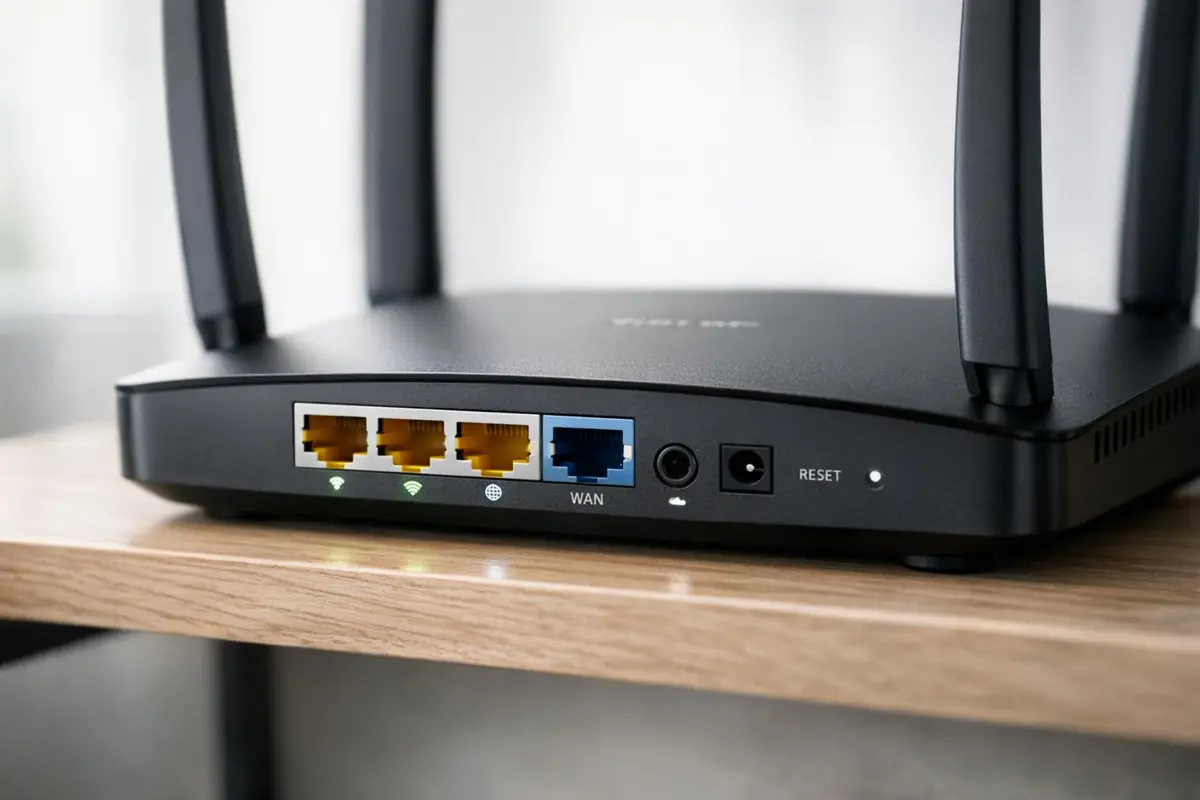
Vous tombez sur le mystérieux « host 001 » dans la liste de vos appareils Bbox et vous vous demandez comment l’ouvrir pour bidouiller le Wi-Fi ou relier votre décodeur ? Rassurez-vous : en une petite minute, montre en main, vous pouvez afficher l’interface d’administration, passer du 2,4 au 5 GHz, changer le mot de passe… et faire en sorte que la TV file droit. Suivez le guide !
Comprendre « host 001 » et l’adresse IP de la Bbox
Mais c’est qui, cet « hôte 001 » ?
Si, dans les paramètres réseau de votre ordinateur, vous voyez apparaître host 001, ne cherchez pas midi à quatorze heures : c’est tout simplement votre Bbox. Votre box est considérée comme un « hôte » (host) sur le réseau local ; Bouygues Telecom lui donne souvent ce petit nom par défaut.
Derrière ce pseudo se cachent :
- une adresse IP locale (par exemple 192.168.1.254) pour l’administration ;
- un ou deux réseaux Wi-Fi – 2,4 GHz et/ou 5 GHz ;
- et, bien sûr, la fonction de routeur vers Internet.
Trouver l’IP (192.168.x.x) sur Windows, macOS, Android ou iOS
C’est l’adresse IP qui vous ouvre la porte de l’interface, pas le nom « host 001 ». Par défaut, la Bbox répond souvent au 192.168.1.254, mais il arrive qu’elle se cache derrière un 192.168.0.254 ou un cousin proche.
Depuis Windows
- Faites Win + R, tapez cmd, puis Entrée.
- Dans la fenêtre noire, inscrivez ipconfig et validez.
- Repérez la ligne « Passerelle par défaut » : cette suite de chiffres, c’est l’IP de la Bbox.
Sur macOS
- Cliquez sur la petite pomme > Réglages Système > Réseau.
- Sélectionnez Wi-Fi ou Ethernet, puis sur Détails.
- Onglet TCP/IP : la passerelle (ou routeur) = l’adresse IP de la box.
Sur Android ou iOS
- Ouvrez Réglages › Wi-Fi.
- Touchez le réseau Bbox (icône “i” ou engrenage).
- La ligne Routeur / Passerelle vous donne l’adresse 192.168.x.x.
Nom logique vs. adresse numérique
Pour résumer : le host est une étiquette, l’IP est la porte d’entrée. Pour changer le mot de passe ou jouer avec les canaux Wi-Fi, c’est l’adresse qu’il faut taper dans le navigateur – ou l’URL raccourcie de Bouygues.
Se connecter à l’interface Bbox depuis un navigateur
Pas-à-pas ultra-rapide
Prêt ? Connectez votre PC, votre tablette ou votre mobile au réseau Bbox (câble ou Wi-Fi), ouvrez Chrome, Edge, Firefox, Safari – ce que vous voulez – puis inscrivez http://192.168.1.254 ou http://mabbox.login. La page d’authentification s’affiche : vous y êtes.
Identifiants par défaut : où les trouver ?
Un coup d’œil à l’étiquette collée sous ou derrière la box :
- Nom d’utilisateur : souvent « admin » (parfois rien)
- Mot de passe : la ligne « password admin » ou « mot de passe interface »
Une fois connecté, passez vite dans Administration / Mon compte et remplacez ce mot de passe par une combinaison robuste. On évite le prénom du chien, on privilégie une douzaine de caractères minimum, mélangeant majuscules, minuscules, chiffres et symboles. Un gestionnaire de mots de passe fera le garde-fou.
La page ne répond pas ? Quelques vérifications
- Êtes-vous réellement sur le Wi-Fi de la Bbox ? Un voisin au nom proche, ça trompe.
- Tentez http://mabbox.login ou un 192.168.0.254.
- Regardez les LEDs : Power et Internet doivent rester fixes.
- Un petit redémarrage (off → 30 s → on) remet parfois les pendules à l’heure.
- Autre navigateur, autre appareil : on élimine les faux coupables.
Si rien n’y fait, il restera le reset (plus bas) ou un coup de fil au service client Bouygues Telecom.
Régler le Wi-Fi : 2,4 GHz ou 5 GHz ?
Choisir ou combiner les deux bandes
Votre Bbox sait parler deux langues :
- 2,4 GHz – plus longue portée, mais un débit modeste et beaucoup d’interférences.
- 5 GHz – plus rapide, rayon d’action réduit ; parfait pour la TV, le streaming, le jeu.
Dans l’interface, ouvrez la rubrique Wi-Fi / Configuration sans fil, puis cochez ou décochez 2,4 GHz et 5 GHz selon votre usage. Garder les deux actifs offre le meilleur compromis.
Comment savoir sur quelle bande je suis ?
Deux astuces toutes bêtes :
- Dans l’interface, chaque bande affiche son SSID, son canal, son état.
- Sur votre téléphone ou PC, le nom du réseau peut contenir « _2G » ou « _5G », ou même afficher deux réseaux Bbox distincts.
Les smartphones récents indiquent aussi la fréquence directement dans les infos du réseau.
Un canal engorgé ? Changez-le !
Un Wi-Fi qui rame, cela vient souvent d’un canal saturé par les voisins. La solution est gratuite :
- Installez une appli type WiFi Analyzer (Android) ou équivalent sur PC/Mac.
- Repérez les canaux pris d’assaut autour de vous.
- Dans l’interface Bbox, Wi-Fi › Avancé, choisissez un canal moins encombré pour chaque bande.
On gagne parfois un sacré coup de boost sans toucher à l’abonnement.
Changer le nom (SSID) et la clé Wi-Fi
Envie d’un réseau plus discret – ou simplement plus facile à reconnaître ? Direction Wi-Fi › Paramètres :
- Modifiez le SSID (évitez vos nom, prénom ou adresse).
- Remplacez la clé Wi-Fi par une passphrase solide, 12-16 caractères, mélange total.
- Côté chiffrement, on reste au minimum en WPA2, et si la case WPA2/WPA3 existe, cochez-la.
En pratique, la recette tient en trois clics : http://192.168.1.254, menu Wi-Fi, puis SSID + clé.
Brancher le décodeur Bouygues ou un autre appareil en Wi-Fi
Connexion WPS : le mode sans mot de passe
Pas envie de taper la clé ? Le WPS s’en charge.
- Repérez le bouton WPS (flèche circulaire ou icône Wi-Fi).
- Appuyez 5 secondes ; la LED clignote.
- Côté décodeur TV : Réseau › Wi-Fi › WPS et lancez la recherche.
- Après quelques secondes, la connexion se fait toute seule.
Mieux vaut rapprocher temporairement décodeur et box pour un signal impeccable.
Connexion manuelle : la bonne vieille méthode
- Sur la TV, ouvrez les réglages réseau du décodeur.
- Sélectionnez le SSID Bbox (2,4 ou 5 GHz selon la force du signal).
- Tapez la clé Wi-Fi inscrite dans l’interface ou sur l’étiquette.
- Validez, puis testez une chaîne pour vérifier que ça roule.
La même procédure fonctionne pour un PC, une console, un smartphone ou une TV connectée.
Bien placer sa box pour un Wi-Fi au top
- Installez la Bbox au centre du logement, idéalement en hauteur.
- Fuyez les murs porteurs, les plaques métal, les micro-ondes et les aquariums.
- Écartez-la des autres émetteurs sans fil (babyphones, autre box…).
- Pour la TV, préférez le 5 GHz si la portée le permet ; sinon, le 2,4 GHz reste plus tolérant à la distance.
Dépannage express : les pépins les plus fréquents
Wi-Fi capricieux, débit en berne
- LED : Power, Wi-Fi, Internet doivent être allumées en continu.
- Câbles : alimentation, fibre/ADSL bien enfoncés.
- Redémarrages : 30 s hors tension, puis remise en route.
- Canaux : testez-en un autre (voir plus haut).
- Alternez entre 5 GHz et 2,4 GHz pour voir qui se comporte le mieux.
Reset usine sans tout perdre
Le reset efface vos réglages (SSID, clé, bridge…). Pour minimiser les dégâts :
- Avant, notez SSID, mot de passe, IP personnalisée, etc.
- Si possible, Maintenance › Sauvegarde : exportez la config.
- À l’arrière, maintenez le bouton Reset 10 s avec un trombone.
- Laissez la box redémarrer (LED vert fixe).
- Restaurez la sauvegarde ou reconfigurez en suivant vos notes.
Mettre à jour le firmware
- Dans l’interface, rendez-vous dans Maintenance ou Système.
- Repérez la « Version du firmware » ou l’onglet « Mise à jour ».
- Un bouton « Mettre à jour » ? Cliquez, puis ne touchez plus à rien jusqu’au redémarrage.
Vous pouvez aussi vérifier la dernière version disponible sur le site Bouygues Telecom, histoire de rester à jour.
Sécurité : réflexes simples mais efficaces
Chiffrement WPA2 / WPA3 : la base
- Menu Wi-Fi › Sécurité : choisissez WPA2-PSK ou, mieux, WPA2/WPA3.
- On proscrit WEP ou WPA seul, percés comme des passoires.
Filtrage MAC : un cran de plus
- Activez le filtrage dans les options avancées du Wi-Fi.
- Ajoutez les adresses MAC de vos appareils.
- Les indésirables resteront à la porte (même si la MAC peut se forger).
Surveiller qui squatte votre réseau
- Ouvrez Réseau › Appareils connectés ou DHCP.
- La liste affiche nom, host, IP, MAC.
- Un inconnu ? Changez la clé Wi-Fi et le mot de passe admin sans tarder.
Vous pouvez également couper le Wi-Fi à certaines heures ou activer un contrôle parental si besoin.
Checklist « host 001 » : 60 secondes chrono
- 1. Repérez l’IP (passerelle 192.168.1.254).
- 2. Tapez http://192.168.1.254 ou http://mabbox.login, changez le mot de passe admin.
- 3. Réglez Wi-Fi 2,4/5 GHz, canal, SSID et clé robuste.
- 4. Connectez le décodeur TV via WPS ou en entrant la clé.
- 5. Tenez à l’œil les appareils connectés, le firmware et faites une sauvegarde avant reset.
En appliquant ces quelques gestes, votre Bbox sera non seulement plus rapide et plus stable, mais aussi mieux protégée — prête à servir streaming, TV et tous les appareils de la maison.
Questions fréquentes sur host 001
Comment régler le Wi-Fi sur ma Bbox ?
Pour régler le Wi-Fi, connectez-vous à l’interface Bbox via http://192.168.1.254 ou http://mabbox.login. Allez dans « Wi-Fi / Configuration sans fil » pour activer ou désactiver les bandes 2,4 GHz et 5 GHz selon vos besoins.
Où trouver l’adresse IP de ma Bbox ?
L’adresse IP par défaut de la Bbox est souvent 192.168.1.254 ou 192.168.0.254. Vous pouvez la vérifier dans les paramètres réseau de votre appareil sous la mention « Passerelle » ou « Routeur ».
Comment savoir si ma Bbox utilise le 2,4 GHz ou le 5 GHz ?
Pour vérifier, connectez-vous à l’interface Bbox et consultez la section « Wi-Fi / Configuration sans fil ». Vous verrez les bandes actives. Vous pouvez aussi vérifier le nom du réseau Wi-Fi (SSID), souvent différencié par « 2.4G » ou « 5G ».
Comment connecter mon décodeur Bouygues en Wi-Fi ?
Pour connecter le décodeur, allez dans ses paramètres réseau, sélectionnez votre réseau Wi-Fi Bbox, puis entrez le mot de passe. Assurez-vous que le Wi-Fi 5 GHz est activé pour une meilleure performance.
Que signifie « host 001 » sur mon réseau Bbox ?
« Host 001 » est le nom par défaut attribué à votre Bbox sur le réseau local. Il représente votre box en tant qu’hôte principal, associée à une adresse IP locale comme 192.168.1.254.
Que faire si l’interface Bbox ne répond pas ?
Vérifiez que vous êtes connecté au réseau Bbox. Essayez une autre adresse IP (192.168.0.254) ou http://mabbox.login. Si le problème persiste, redémarrez la box ou effectuez un reset en appuyant sur le bouton dédié.

Je suis Marielba, rédactrice pour tekpolis.fr, un média passionné par les nouvelles technologies, l’innovation et le monde du numérique. Curieuse et toujours en quête de découvertes, j’aime partager les dernières tendances tech, les tests de produits et les actualités qui façonnent notre quotidien.
Mon objectif est simple : rendre la technologie accessible à tous, avec des articles clairs, vivants et toujours documentés. Que ce soit pour décrypter une innovation, tester un gadget ou explorer une nouveauté du web, je prends plaisir à informer et à surprendre les lecteurs de tekpolis.fr.
En dehors de l’écriture, je reste connectée à l’univers digital : veille tech, échanges avec des passionnés et exploration des innovations qui préparent le monde de demain.
