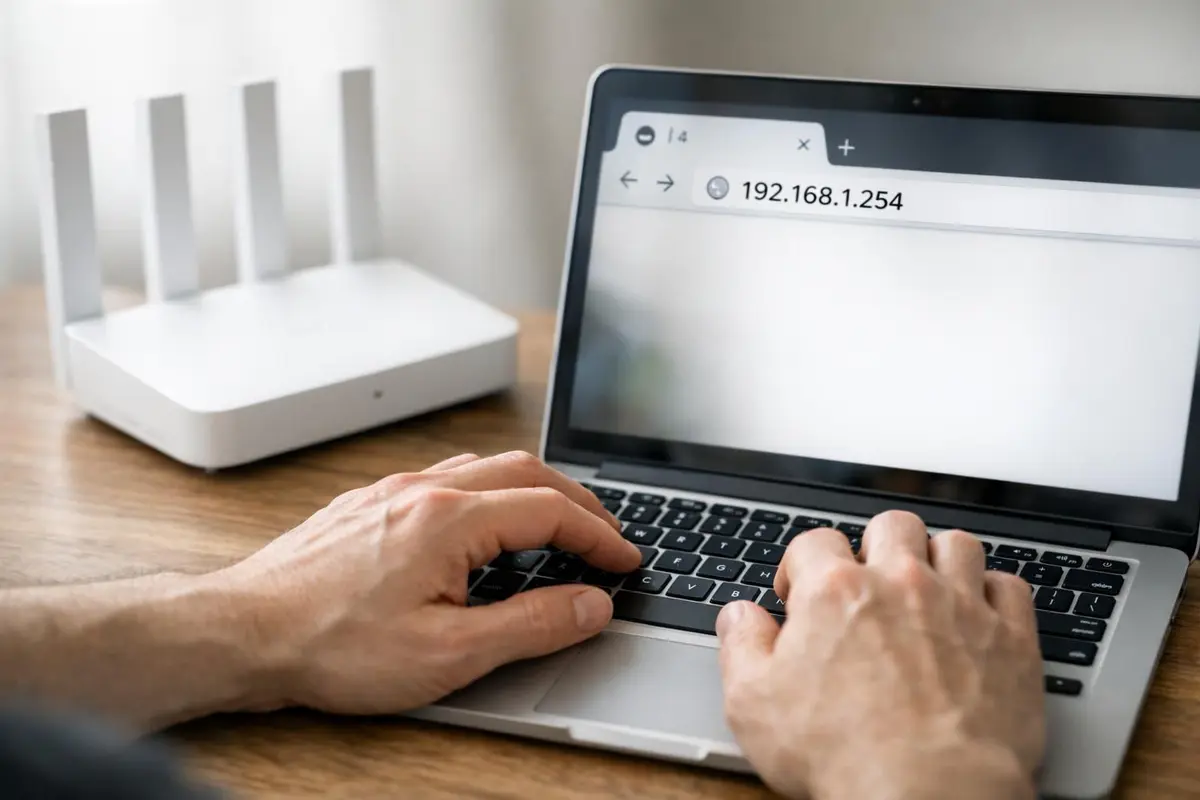
Vous avez déjà tenté de saisir 192.168.1.254 dans la barre d’adresse, la page refuse obstinément de s’afficher… et vous ne savez plus trop par où commencer ? Rassurez-vous, en quelques minutes à peine, il est possible de reprendre la main : changer le mot de passe Wi-Fi, blinder la sécurité et même booster un peu les performances du réseau.
Suivez le guide : étape après étape, nous allons voir comment se connecter à 192.168.1.254, régler les messages d’erreur les plus courants et transformer ce simple accès en mini-audit de votre Wi-Fi domestique.
1. Qu’est-ce que l’adresse IP 192.168.1.254 ?
Adresse privée vs publique : résumé express
L’adresse 192.168.1.254 appartient à la famille des adresses IP privées. En clair, elle n’existe qu’à l’intérieur de votre réseau local ; impossible d’y accéder depuis l’extérieur.
Deux grandes catégories d’IP cohabitent :
- Adresse IP publique : fournie par votre FAI (Orange, SFR, Free, Bouygues…), visible sur Internet.
- Adresse IP privée : réservée à l’usage interne d’un réseau (192.168.x.x, 10.x.x.x, etc.).
Le plus souvent, 192.168.1.254 joue le rôle de passerelle par défaut, c’est-à-dire l’adresse interne de votre box ou de votre routeur.
Pourquoi parle-t-on de passerelle ?
La passerelle par défaut est tout simplement l’appareil qui fait l’interface entre vos équipements (ordinateur, smartphone, TV, objets connectés) et Internet.
Un exemple concret :
- Votre PC affiche un 192.168.1.20.
- Le smartphone, lui, hérite d’un 192.168.1.35.
- La box garde pour elle le 192.168.1.254 et expédie tout le trafic vers le Web.
En entrant 192.168.1.254 dans le navigateur, on atterrit donc sur l’interface d’administration. De là, libre à vous de :
- changer le mot de passe Wi-Fi,
- modifier le SSID,
- ou encore bidouiller les DNS, ports, filtrage MAC, et bien d’autres choses.
Quels routeurs utilisent 192.168.1.254 ?
Plusieurs constructeurs ou opérateurs misent sur cette IP par défaut :
- Certaines box AT&T
- Des modèles signés BT ou PlusNet
- Plusieurs modems/routeurs Telmex
- Différents routeurs OEM rebrandés avec un firmware maison
Chez vous, ça ne répond pas ? La box utilise peut-être une autre adresse courante, du genre 192.168.0.1 ou 192.168.1.1. Pas de panique, on va voir tout de suite comment la dénicher.
2. Avant de se connecter : deux ou trois vérifications
Wi-Fi ou câble : suis-je bien branché ?
Avant même de taper 192.168.1.254, vérifiez que votre appareil dialogue vraiment avec le routeur :
- En Wi-Fi : êtes-vous sur le bon SSID ? (Le nom figure généralement sur l’étiquette de la box.)
- En Ethernet : le câble RJ45 est-il bien clipsé dans un port LAN ?
Pour un premier accès à l’interface, le câble reste la valeur sûre : connexion stable et zéro risque de coupure lorsque vous modifierez les paramètres Wi-Fi.
Retrouver la passerelle par défaut sous Windows, macOS, Linux
Vous doutez que 192.168.1.254 soit la bonne ? Voici comment en avoir le cœur net.
Sous Windows :
- Touches Win + R, tapez cmd, validez.
- Dans la console, entrez ipconfig.
- Repérez la ligne Passerelle par défaut.
L’adresse affichée (192.168.1.254, 192.168.0.1, etc.) est celle à placer dans votre navigateur.
Sous macOS :
- Menu Apple → Réglages Système → Réseau.
- Sélectionnez la connexion active.
- Cliquez sur Détails (ou Avancé → TCP/IP selon la version) : l’adresse du Routeur est votre passerelle.
Sous Linux :
- Ouvrez un terminal.
- Entrez ip route | grep default.
- L’IP après
default viacorrespond au routeur.
Si la passerelle trouvée n’est pas 192.168.1.254, utilisez tout simplement celle-ci.
Identifiants admin par défaut : où les trouver ?
Pour franchir la porte de l’interface, il vous faut un nom d’utilisateur et un mot de passe. Par défaut, on voit souvent :
- admin / admin
- admin / password
- admin / 1234
Sur les box FAI, les identifiants figurent généralement sur une petite étiquette collée sous l’appareil. Jetez aussi un œil au manuel ou au site de l’opérateur.
Vous avez changé ces codes et les avez oubliés ? La réinitialisation usine sera hélas la seule porte de sortie (on y revient plus loin).
3. Connexion à 192.168.1.254 : mode d’emploi
Depuis le navigateur : http ou https ?
Une fois votre machine reliée au réseau :
- Lancez Chrome, Firefox, Edge ou Safari.
- Dans la barre d’adresse, tapez http://192.168.1.254 puis Entrée.
Petits pièges fréquents :
- Ne confondez pas le chiffre 1 avec la lettre l : c’est bien « 192.168.1.254 », pas « 192.168.l.254 ».
- Saisissez l’adresse dans la barre URL, pas dans le champ de recherche Google.
- Si rien ne s’affiche, testez https://192.168.1.254.
Une fenêtre de connexion devrait alors vous demander vos identifiants administrateur.
Erreurs courantes : comment les contourner ?
La page ne se charge pas / « 192.168.1.254 inaccessible »
- Êtes-vous bien connecté au bon réseau ?
- L’adresse saisie est-elle correcte ?
- Contrôlez la passerelle par défaut ; si elle diffère, utilisez-la.
- Essayez depuis un autre navigateur ou un autre appareil.
La page s’ouvre, mais le mot de passe est refusé
- Resaisissez les identifiants indiqués sur l’étiquette ou dans la notice.
- Identifiants perdus ? Direction la réinitialisation usine.
192.168.1.254 répond, mais c’est très lent
- Redémarrez la box : débranchez 10 s, rebranchez, patientez deux minutes.
- En Wi-Fi, rapprochez-vous ; sinon, passez temporairement en Ethernet.
Réinitialiser le routeur : solution de dernier recours
Plus aucun accès ou mot de passe égaré ? La réinitialisation d’usine remettra tout à zéro.
- Trouvez le minuscule bouton RESET à l’arrière.
- Enfoncez-le 10 à 15 s avec un trombone ou une aiguille.
- Relâchez quand les LED clignotent ou que le routeur redémarre.
Après cela :
- Le SSID et le mot de passe Wi-Fi reviennent aux valeurs d’origine.
- Les identifiants admin par défaut refont surface.
- Tous vos réglages personnalisés disparaissent.
4. Changer le mot de passe Wi-Fi et sécuriser le réseau
Modifier SSID et mot de passe WPA2/WPA3
Une fois dans l’interface :
- Ouvrez la section Wi-Fi / Wireless.
- Repérez les champs Nom de réseau (SSID) et Clé de sécurité.
Quelques pistes :
- Privilégiez un SSID neutre : inutile d’afficher votre nom ou votre adresse.
- Activez WPA2-PSK ou WPA3 si disponible.
- Pensez long (12-16 caractères), mélangez majuscules, chiffres, symboles. Exemple :
Riv!ere_2026 WiFi+
Une fois le mot de passe changé, reconfigurez vos appareils pour qu’ils se reconnectent.
Mettre à jour le firmware
Le firmware pilote tout le routeur. Une version datée peut laisser des failles béantes.
- Dans l’interface, cherchez Système, Maintenance ou Firmware.
- Si un bouton « Vérifier les mises à jour » existe, cliquez ; sinon, téléchargez le fichier sur le site du constructeur et importez-le.
- Durant la mise à jour, ne touchez à rien : pas de débranchement, pas de redémarrage sauvage.
Filtrage MAC et WPS : des options à connaître
Filtrage MAC
Chaque appareil possède une adresse MAC unique. En activant le filtrage, seuls les appareils de votre « liste blanche » pourront se connecter. C’est une barrière supplémentaire, même si un pirate chevronné peut la contourner.
WPS
Le WPS (Wi-Fi Protected Setup) simplifie l’appairage d’un nouvel appareil via un bouton ou un code PIN. Pratique, certes, mais le mode PIN a déjà été percé à jour. Si vous ne l’utilisez pas, désactivez-le, vous dormirez plus tranquille.
5. Réglages avancés pour un réseau aux petits oignons
Optimiser les canaux 2,4 GHz / 5 GHz
La majorité des routeurs diffusent sur deux bandes :
- 2,4 GHz : grande portée, mais congestion fréquente.
- 5 GHz : débit plus élevé, portée réduite, moins d’interférences.
Dans l’interface 192.168.1.254 :
- Activez les deux bandes si possible.
- Attribuez deux SSID distincts, par exemple « Maison_2G » et « Maison_5G ».
- Sur 2,4 GHz, préférez les canaux 1, 6 ou 11, souvent plus « propres ».
Une appli d’analyse Wi-Fi sur smartphone vous aidera à repérer les canaux les moins encombrés.
DNS personnalisés et redirections de ports
Jouer avec les DNS
Changer de serveurs DNS peut accélérer la résolution des noms de domaine ou filtrer les sites douteux. Deux classiques :
- Cloudflare : 1.1.1.1 et 1.0.0.1
- Google DNS : 8.8.8.8 et 8.8.4.4
Port forwarding
Jeux en ligne, caméras IP, serveurs maison… Autant de raisons d’ouvrir un port précis vers l’extérieur.
- Rendez-vous dans NAT, Port forwarding ou Serveurs virtuels.
- Indiquez port externe, port interne, IP de l’appareil, protocole (TCP/UDP).
Ne créez des règles que pour des équipements de confiance : chaque port ouvert est une porte potentielle pour les indésirables.
Sauvegarder (et restaurer) la configuration
Une fois vos réglages peaufinés, faites-en une copie :
- Ouvrez Système ou Maintenance, puis Sauvegarde/Backup.
- Téléchargez le fichier de configuration et gardez-le précieusement.
- En cas de reset ou de mauvaise manipulation, vous le réimporterez en deux clics.
6. Sécurisation avancée : UPnP, réseau invité, objets connectés
UPnP : pratique mais pas toujours indispensable
L’UPnP (Universal Plug and Play) autorise certains appareils à ouvrir eux-mêmes des ports sur le routeur. Utile pour une console ou un logiciel P2P… mais un logiciel malveillant pourrait en profiter. Si vous n’en voyez pas l’utilité, coupez-le.
Mettre en place un réseau invité
Vos amis veulent le Wi-Fi ? Offrez-leur un réseau invité avec un SSID et un mot de passe séparés, histoire de garder votre réseau principal à l’abri. Certains routeurs permettent même de limiter la bande passante ou la durée de connexion.
Objets connectés, Alexa, Google Home : l’effet boule de neige
Caméras, ampoules, enceintes intelligentes… À force, le Wi-Fi 2,4 GHz se retrouve saturé et la surface d’attaque s’élargit.
- Mettez régulièrement à jour le firmware de chaque objet via son appli.
- Si votre routeur le permet, placez ces appareils sur le réseau invité.
- Ne négligez pas la robustesse des mots de passe liés à vos comptes (Amazon, Google…).
7. La check-list à garder sous la main
Copiez-collez la liste ci-dessous dans votre traitement de texte favori, exportez-la en PDF et cochez chaque case au fur et à mesure :
- ✔ Connexion au routeur (Wi-Fi ou Ethernet) vérifiée.
- ✔ Passerelle par défaut identifiée.
- ✔ Accès à l’interface via http://192.168.1.254 (ou IP trouvée).
- ✔ Identifiants admin saisis puis mot de passe admin changé.
- ✔ SSID et mot de passe Wi-Fi modifiés (WPA2/WPA3).
- ✔ WPS désactivé.
- ✔ Firmware mis à jour.
- ✔ Canaux Wi-Fi 2,4 GHz / 5 GHz optimisés.
- ✔ DNS personnalisés / redirections de ports configurés si besoin.
- ✔ UPnP désactivé (sauf nécessité).
- ✔ Réseau invité créé pour visiteurs et objets connectés.
- ✔ Filtrage MAC activé (optionnel).
- ✔ Configuration sauvegardée.
Conclusion : 192.168.1.254, votre tableau de bord réseau
Au final, 192.168.1.254 n’est pas qu’une simple adresse IP : c’est la clé de votre réseau domestique. En quelques étapes mûrement choisies, vous pouvez sécuriser votre Wi-Fi, améliorer la stabilité de la connexion et adapter le tout à vos usages quotidiens. Alors, prêt à prendre la main ?
Questions fréquentes sur 192.168.1.254
Comment changer mon mot de passe Wi-Fi via 192.168.1.254 ?
Pour changer votre mot de passe Wi-Fi, connectez-vous à 192.168.1.254 via un navigateur, entrez vos identifiants admin, puis accédez à la section « Wi-Fi » ou « Paramètres sans fil ». Modifiez le mot de passe, enregistrez les changements et reconnectez vos appareils.
Comment accéder à l’interface de mon routeur via 192.168.1.254 ?
Pour accéder à l’interface, connectez votre appareil au réseau (Wi-Fi ou câble Ethernet), ouvrez un navigateur, puis tapez 192.168.1.254 dans la barre d’adresse. Entrez vos identifiants admin pour accéder aux paramètres.
Que faire si 192.168.1.254 ne fonctionne pas ?
Si 192.168.1.254 ne fonctionne pas, vérifiez que votre appareil est connecté au réseau. Ensuite, trouvez l’adresse IP correcte de la passerelle par défaut via la commande « ipconfig » (Windows) ou « ip route » (Linux). Essayez cette adresse dans votre navigateur.
Quels sont les identifiants par défaut pour 192.168.1.254 ?
Les identifiants par défaut les plus courants pour 192.168.1.254 sont « admin/admin », « admin/password » ou « admin/1234 ». Si ces informations ne fonctionnent pas, consultez l’étiquette de votre routeur ou la documentation de votre fournisseur.
Comment trouver l’adresse IP de mon routeur ?
Pour trouver l’adresse IP de votre routeur, utilisez la commande « ipconfig » (Windows) ou « ip route | grep default » (Linux). Sur macOS, accédez aux paramètres réseau et recherchez l’adresse du routeur sous l’onglet TCP/IP.
Quels appareils utilisent 192.168.1.254 comme adresse IP ?
192.168.1.254 est souvent utilisée par des routeurs et modems de marques comme AT&T, BT, PlusNet ou Telmex. Si cette adresse ne fonctionne pas, essayez 192.168.0.1 ou 192.168.1.1, qui sont également courantes.

Je suis Marielba, rédactrice pour tekpolis.fr, un média passionné par les nouvelles technologies, l’innovation et le monde du numérique. Curieuse et toujours en quête de découvertes, j’aime partager les dernières tendances tech, les tests de produits et les actualités qui façonnent notre quotidien.
Mon objectif est simple : rendre la technologie accessible à tous, avec des articles clairs, vivants et toujours documentés. Que ce soit pour décrypter une innovation, tester un gadget ou explorer une nouveauté du web, je prends plaisir à informer et à surprendre les lecteurs de tekpolis.fr.
En dehors de l’écriture, je reste connectée à l’univers digital : veille tech, échanges avec des passionnés et exploration des innovations qui préparent le monde de demain.
